APLICACIONES PARA OFFICE
Si no dispones de una versión de Access, puedes descargar de manera gratuita el motor para la ejecución desde la página oficial, pulsa sobre el icono para ir a la web, una vez en la página, recuerda seleccionar la VERSIÓN x64 Bits y pulsa sobre el botón de descarga.
* NOTA: Algunos algoritmos son relativos a la validación de documentos
en España pueden ser diferentes, o no aplicables, en otros países.
ACCESS:
Icono de descarga
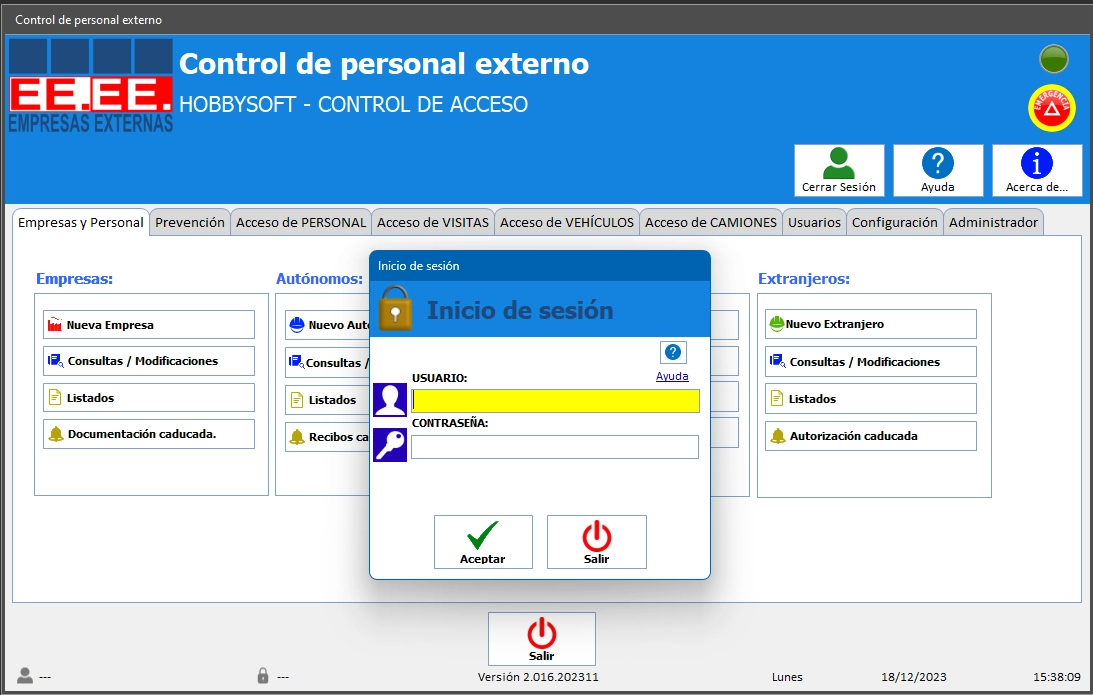
HORARIOS PERSONAL

Aplicación en Access para el control horario, y gestión documental de empresas subcontratadas y trabajadores, adaptable a varios puestos en una red interna. Se ha empaquetado en un único archivo para facilitar la instalación, ya que se compone de varias bases de datos separadas del programa.

Captura de Pantalla

SHA2:
A5DC709994055BB872189CF2EAE8D8D9C851F9762B5E7915ECD5A9778EC647F9FABFD43B6DD403DAFE4B80323F428D8B78CB69FC8ABB16D6212AB0A7B83A29BB


Icono de descarga
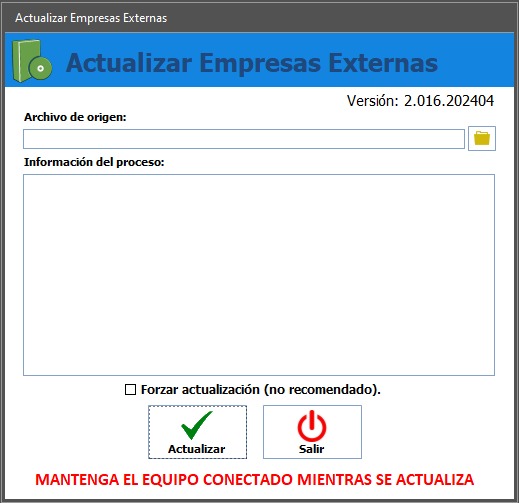
ACTUALIZACIÓN HORARIOS

ACTUALIZACIÓN: 2024.08
(07/05/2024)

Si ya tienes instalado el programa anterior, para la gestión de horarios, esta aplicación, contiene la última versión disponible.

Para actualizar, deberás cerrar la aplicación previa, si está abierta, e indicar la carpeta donde está instalada la versión anterior.
La actualización conservará las modificaciones personalizadas, y enlazará de nuevo con las tablas anteriores de datos que tengas en uso.

Captura de pantalla

SHA2:
6BF1D8D64EFB150E4807CFC3B25DB51B3BBF990C745A237FEBA0131A64E8E76A46FDAEA5A8A4E0C0E74C6BD53991C29551B0795718A39B8ADEBC7CCB5E4B2161


Icono de descarga
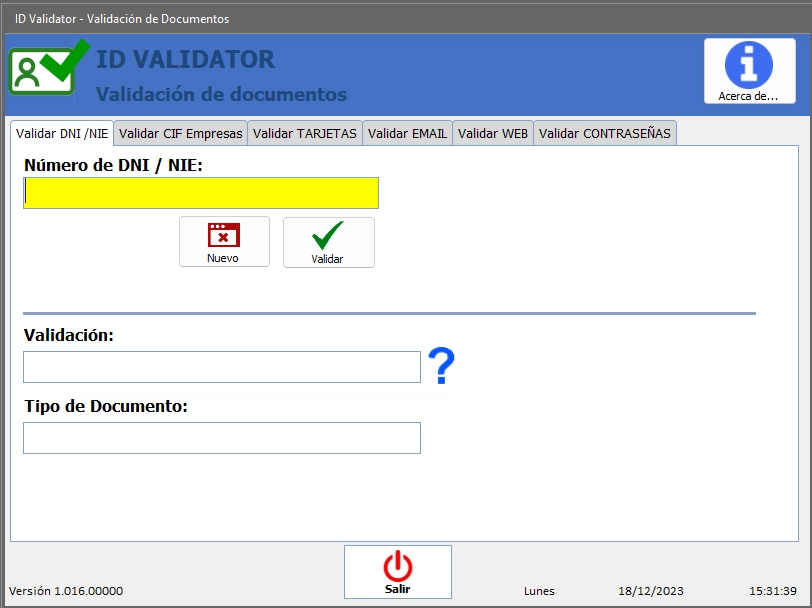
VALIDACIÓN DODUMENTOS

Aplicación en Access para la validación de varios tipos de documentos NIF/NIE, CIF, Mail, etc.

Captura de Pantalla

SHA2:
105B8CF715A2F3709771C0A2C08BA82DE7D0046A4CE2A9998510643022CE82553F45A81D7B2DA6EF548C67C10392AFB3E4C86D0876586AC58D174D35D0FFDF6A


Icono de descarga
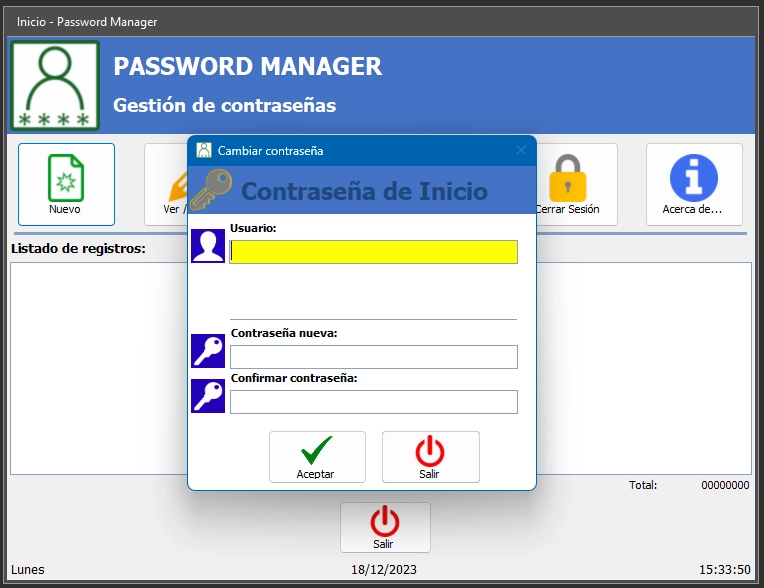
GESTIÓN LOCAL PASSWORDS

Aplicación en Access para la gestión personal de las contraseñas, en modo local. Al iniciar por primera vez se te pedirá que escribas, un usuario y contraseña personalizados, para entrar en el programa.

Captura de Pantalla

SHA2:
EAE45EE36F8286730FB45B658F7774098F863C89EDFA31BB98D65421C1D74F1E463AA241A7632470C3009BEEE897FB5645E0E0F840EFEE99CDF2A77AE2663539


EXCEL:
Icono de descarga
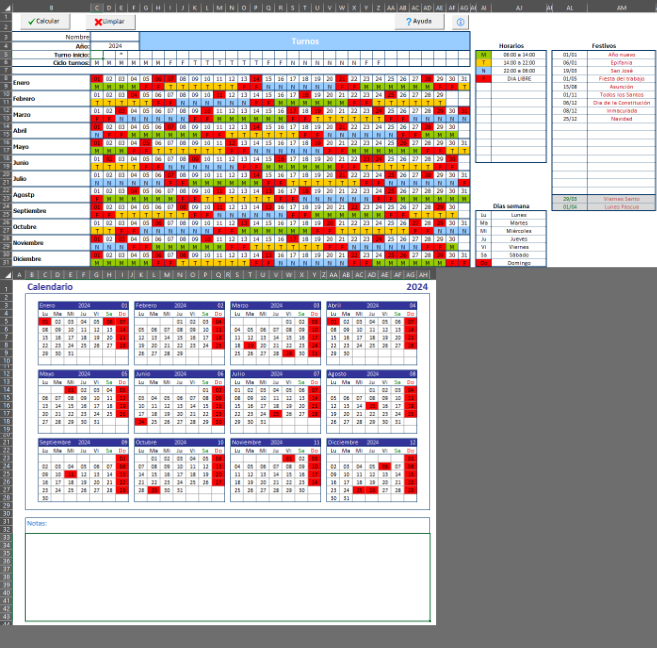
HOJA TURNOS

Libro de Excel, con el que podrás configurar la secuencia de un turno rotativo, que te generará el año completo, además de una hoja con un calendario anual, en la que podrás personalizar
los días festivos correspondientes a cada localidad.

Captura de pantalla

SHA2:
78C5B0D07D59C486116799EF2DED67D5F3B92C53E807353B3C9C8BD8B4DEE078D73DD4785A614E9E839DCDDE36A3D0AA4460E6B033F354EAD82E28B4073CBE70


Icono de descarga
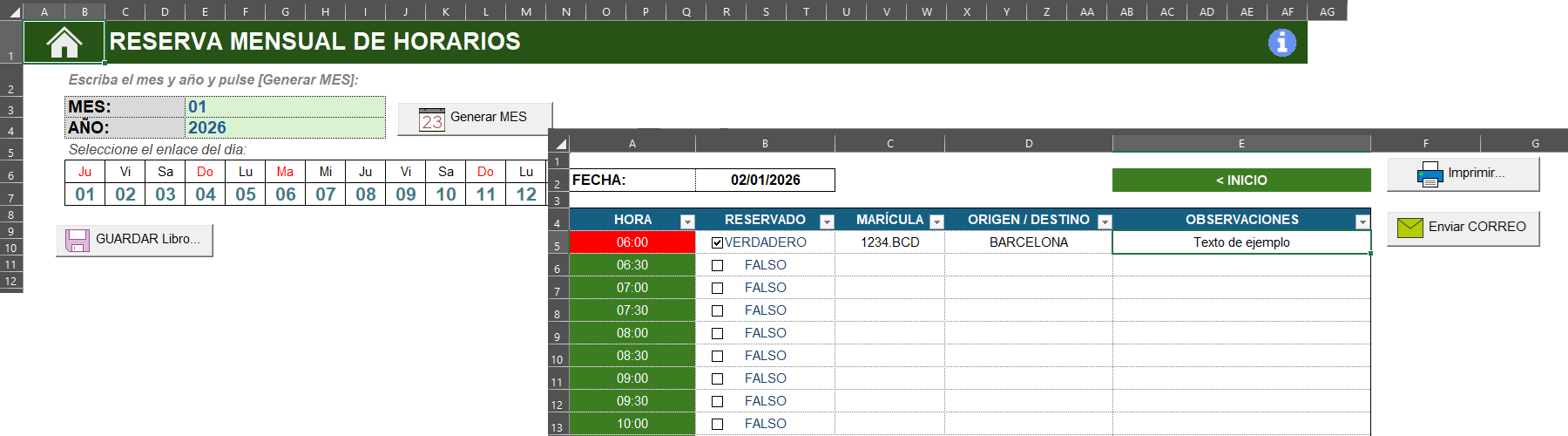
RESERVA DE HORARIOS

Sencilla plantilla para reserva mensual de horarios.
El ejemplo está configurado para vehículos. Se puede personalizar para otros propósitos.
Se incluye un archivo de texto 'leame.txt', con la contraseña, para abrir el proyecto VBA,
para ver o modificar el código fuente, y adaptarlo a las necesidades de cada caso.
Tambíen se incluye las opciones de impresión y envío de correo con los datos de la reserva.

Captura de pantalla

SHA2:
4FE6216D328632B84A6C52B465D01653B75E675504AD491AEF34661763BB9CD3BF99D62332D3C99D39798210697F667758DE78C614A42B3BD938574CBA14E363


Icono de descarga
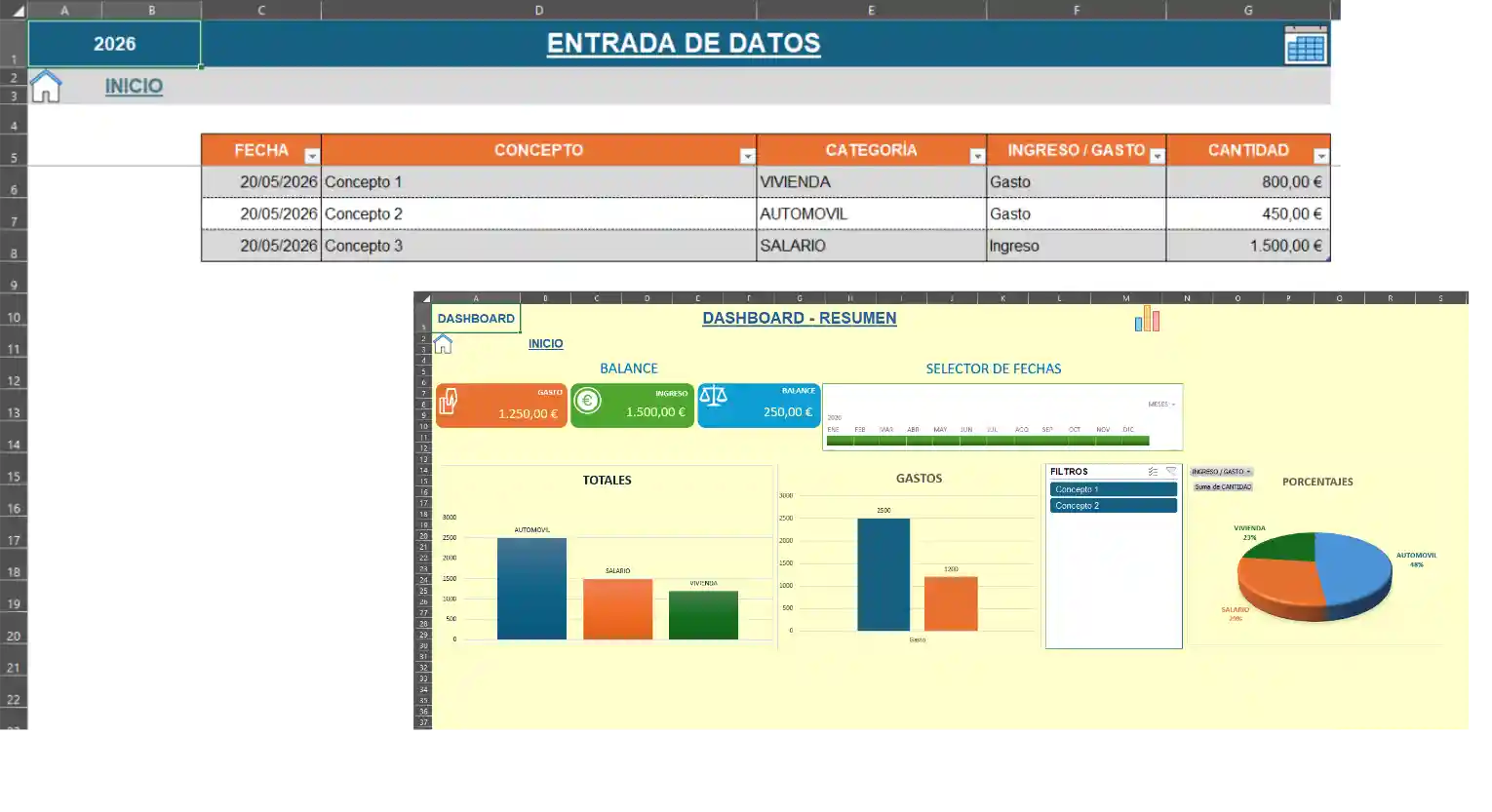
CONTABILIDAD PERSONAL

Libro de Excel con el que se podrá gestionar los gastos e ingresos, a nivel personal o doméstico.
Dispone de varias opciones de personalizazión así como gráficos - dashboard de los totales
de cada categoría, con la que podrás ver un rápido resumen del estado de los datos.

Captura de pantalla

SHA2:
5DB34CFFB013E77A94F54BB793D5B118283AD90AA579919C5AAF99F61B82690D39F75BBDC0CA2FAC9122F77FC1DA494AB5D5E4926715C036A84AF12A01AED3D4


POWERPOINT:
Icono de descarga
GRÁFICOS SIMPLES

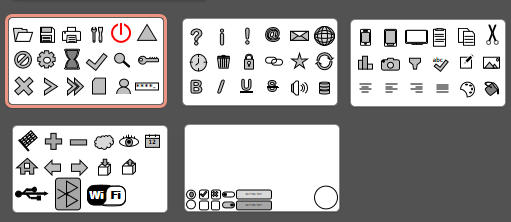
Cinco páginas, con objetos creados, a partir de formas vectoriales más simples, en Powerpoint, para crear interfaces de usuario, que podrás editar, colorear y guardar de forma separada, como imágenes, para usar en web o aplicaciones.

Captura de Pantalla

SHA2:
5DB34CFFB013E77A94F54BB793D5B118283AD90AA579919C5AAF99F61B82690D39F75BBDC0CA2FAC9122F77FC1DA494AB5D5E4926715C036A84AF12A01AED3D4


WORD:
(Tips)

AUTOTEXTO CON IMÁGENES:

Seguro que ya conoces que se puede sustituir texto por un método abreviado, pero también puedes incluir imágenes y otras cosas para
establecer una firma, o un membrete con la imagen de tu empresa y un texto/slogan adicional ya que admite texto enriquecido.
Sólo tienes que insertar la imagen con el texto que desees, marcarlo todo, y luego añadirlo a las opciones de autotexto, es recomendable que
en el texto que vayas a sustituir, sea algo que puedas recordarlo de manera sencilla, y escribas una combinación de números y letras que no uses normalmente,
para visualizar el autotexto, escribe la combinación de letras y pulsa [ESPACIO] para ver el resultado,
para regresar al texto inicial siempre dispones de la opción deshacer.

TEXTO DE PRUEBA
Si alguna vez te has encontrado que deseas escribir un texto de prueba para ver el aspecto final o aún no conoces el contenido exacto.
Para ello sólo tienes que escribir la siguiente fórmula: =RAND(P,L), sustituye 'P' por el número de párrafos y 'L' por las líneas en cada párrafo, pulsa [ENTER] y
obtendrás un texto de ejemplo. Si prefieres algo más clásico, puedes usar la función =LOREM().
NÚMEROS A TEXTO
Puedes convertir un número en texto mediante un campo:
* En la pestaña texto despliega elementos rápidos y selecciona CAMPO.
* Selecciona abajo, CÓDIGOS DE CAMPO.
* En el código de campo escribe la fórmula
=123456\*cardtext

*Para editar el valor, pulsa el botón derecho y selecciona EDITAR CAMPO.
* En el campo fórmula, escribe después del '=' el valor numérico nuevo.
CÓDIGOS QR
Puedes mostrar códigos QR si recurrir a complementos externos.
* Pulsa [Ctrl]+F9 para insertar un campo nuevo vacío: {}.
* Dentro del campo escribe: DisplayBarcode con un espacio adicional.
* Insertaremos un campo anidado desde elementos rápidos.
* En categoría seleccionaremos: Hyperlink
* En el botón [Hipervínculo...] escribiremos la URL completa.
* Después del campo interior escribe QR.

Debería quedar algo parecido esto:
{ DisplayBarcode {HYPERLINK "https://www.hobbysoft.net/" } QR }

Puedes ver el código con el botón derecho sobre 'DisplayBarcode' y alternar
activar/desactivar códigos de campo.

Puedes modificar 'HYPERLINK' pulsando el botón contextual sobre este y seleccionar modificar enlace.
En la parte inferior del diálogo inserta una URL o un correo electrónico.